UTAGEの決済連携のやり方|連携できる決済会社と設定の流れ
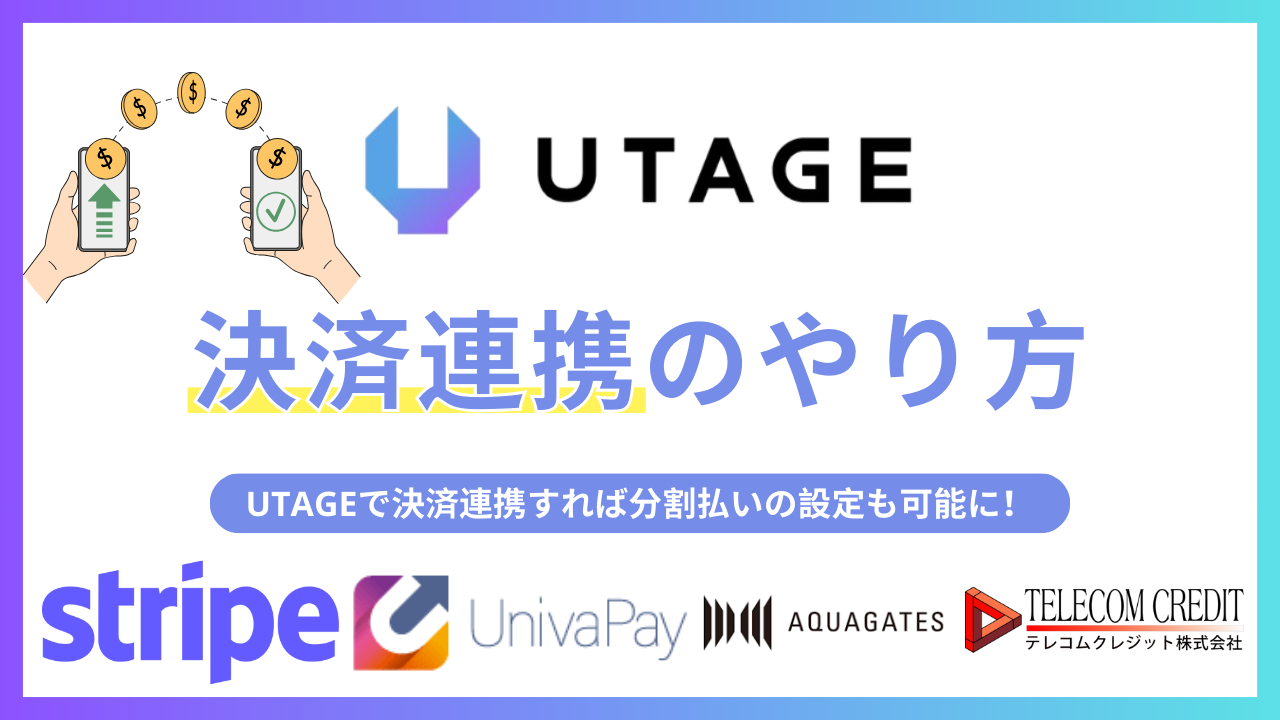
UTAGEで商品を売るには、決済代行会社とのつなぎ込みが必要です。
UTAGE (ウタゲ) で商品販売をしたいと考えている方の中には、
- UTAGEで決済連携は可能なのか?
- どの決済サービスが利用できるのか?
といった疑問を持っている方も多いでしょう。
この記事では、UTAGEの決済機能の仕組みと、実際に決済を連携する方法を詳しく解説します。
この記事でわかること
・UTAGEの決済機能でできること(一括・分割・継続課金、アップセル、オーダーバンプ)
・決済会社とつなぐ手順と、複数の決済アカウントを登録する方法
・売り始める前に確かめておきたいこと
UTAGE(ウタゲ)の決済機能とは?
UTAGEでは、決済代行会社のアカウントと連携することで、簡単に商品販売を開始することができます。
特に、オンラインコンテンツ販売や会員制サービスを提供する方にとっては、決済の自動化は大きなメリットです。
2026年10月時点で、UTAGEで連携できる主な決済代行会社は次のとおりです(このほかFirstPaymentにも対応。最新はUTAGE公式のマニュアルで確認してください)。
| 決済代行会社 | 主なメリット | 注意点 |
|---|---|---|
| Stripe | 初期費用・月額費用なし、使い始めるまでが早い | 返金時の決済手数料が返ってこない |
| UnivaPay | 無形商材に強く、比較的審査が通りやすい | 商品審査あり |
| AQUAGATES | 複数の決済代行サービスと併用可能 | – |
| テレコムクレジット | 高レベルの審査が必要な商材でも対応可能 | オーダーバンプ機能が利用不可 |
あなたのビジネスモデルに最適な決済サービスを選びましょう。
UTAGE(ウタゲ)と決済を連携する3つのメリット
① キャッシュサイクルが早くなる
UTAGEと決済代行会社を連携すると、入金スピードを短縮できます。
決済代行会社によって異なりますが、追加オプションを利用することで入金頻度を月1回→月2回にすることも可能です。
② アップセル機能が利用可能
購入後に追加商品の提案をワンクリックでできる機能です。
UTAGEでは、顧客が購入後に追加で他の商品を購入する際、再度個人情報を入力する手間なく1クリックで決済できます。
③ オーダーバンプ機能が利用可能
オーダーバンプ機能とは?
購入時に、追加で関連商品を提案できる仕組みです。
→ 例:スタバのレジで「ドリンクと一緒にクッキーはいかがですか?」と提案されるイメージ。
アップセルとオーダーバンプの違いは?
- アップセル:購入後に追加商品を提案
- オーダーバンプ:購入時に別商品を提案
同じ流れでは2つを同時に使えないので、商品に合わせてどちらか1つを選びましょう
【実践編】UTAGE(ウタゲ)で決済連携する方法
UTAGEで決済連携をする手順を紹介します。
① 事前準備
事前に、利用したい決済代行会社のアカウントを作成しておきましょう。
- Stripe
- UnivaPay
- AQUAGATES
- テレコムクレジット
② アカウント連携の設定
- UTAGEの管理画面から「決済連携設定」を開く
- 連携したい決済情報を入力して保存をクリック
1. UTAGEの管理画面から「決済連携設定」を開く
「決済連携設定」をクリック。
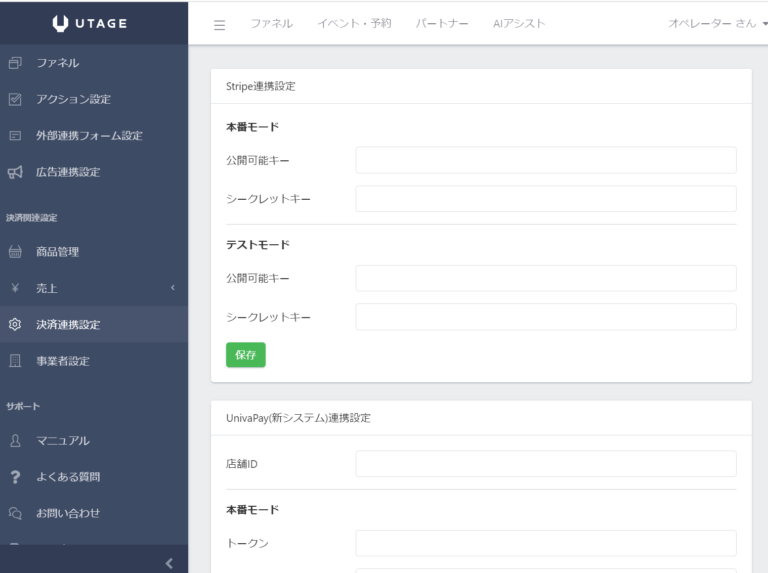
2. 連携したい決済情報を入力して保存をクリック
自分の使用する代行会社のアカウントの情報を入力してください。
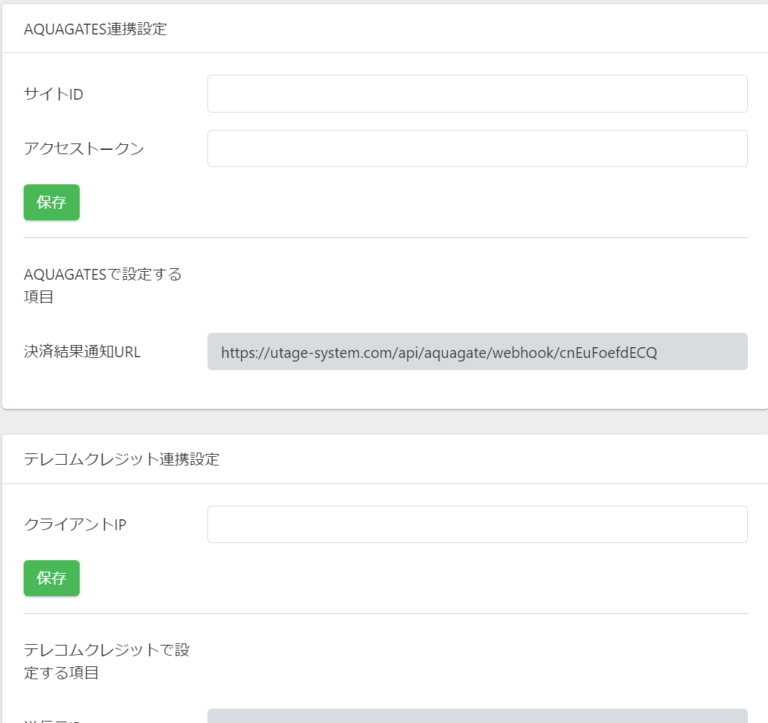
Stripeを利用する場合の注意点
- 【本番モード】と【テストモード】の両方を登録するのがおすすめ。
- ファネル設定でモードを切り替えた際に、自動で決済モードが連携されます。
③ 複数の決済アカウントを登録する方法
「商品ごとに異なる決済代行会社を使いたい」という場合は、
- 「決済アカウント多重化設定」をONにする
- 決済連携設定を再度開き、「+追加」ボタンで新しい決済アカウントを登録
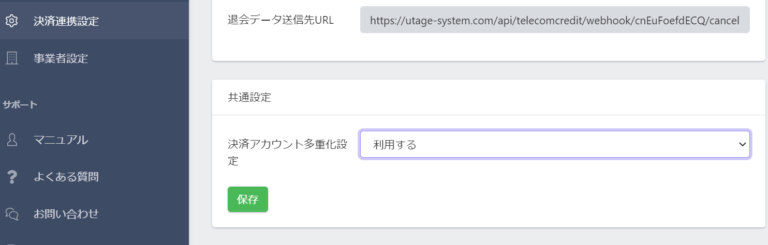
1. 「決済アカウント多重化設定」をONにする
「決済アカウント多重化設定」の「利用する」を選択して「保存」をクリックします。
2. 決済連携設定を再度開き、「+追加」ボタンで新しい決済アカウントを登録
再度【決済連携設定】を開き直すと、設定済みのアカウントが「デフォルト」として保存されます。確認後、【+追加】をクリックして追加してください。
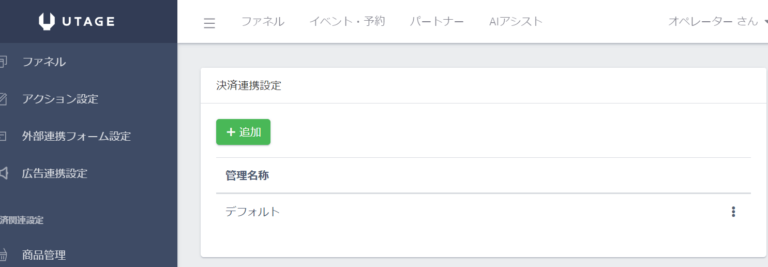
これで、商品ごとに異なる決済アカウントを選択できるようになります。
売り始める前のチェックリスト
- テストモードで、申し込みから完了ページまで自分で進めてみた
- 完了ページと、購入後に届くメール(またはLINE)の内容を確かめた
- 販売ページに特定商取引法の表記と、返金の条件を書いた
- 会員サイトで届ける商品なら、購入後に自動で会員登録されるか確かめた
- 本番モードに切り替えて、少額で1回だけ本番の決済を試した
うまくいかないときのチェック
| こんなとき | まず確かめること |
|---|---|
| 決済会社が選べない | 先に決済会社側でアカウントを作り、発行されたキーやIDをUTAGEに登録しているか |
| 商品に決済が出てこない | 商品の設定で、使う決済アカウントを選んでいるか |
| オーダーバンプとアップセルを両方使いたい | 同じ流れでは同時に使えない。どちらか片方にする |
あわせて読みたい
まとめ|UTAGE(ウタゲ)の決済連携は、売り始める前に済ませておく
この記事では、UTAGEの決済連携について詳しく解説しました。
UTAGEの決済機能まとめ
利用できる決済代行会社
- Stripe
- UnivaPay
- AQUAGATES
- テレコムクレジット
決済連携のメリット
- キャッシュサイクルが早くなる
- アップセル機能が利用可能
- オーダーバンプ機能が利用可能
まずはテストモードで1回、申し込みから完了ページまで自分で試してみましょう