
UTAGEのファネルの作り方|登録から申し込みまでの流れを作る
UTAGE (ウタゲ) のファネルって何?どう使うの?
ファネルを作成したいけど、
- 何から始めればいいかわからない
- どのファネルを作るべき?
- 効果的に使うにはどうしたらいい?
そんな方に向けて、UTAGE(ウタゲ)のファネル機能の使い方を解説します。
この記事でわかること
・ファネル(登録から申し込みまでの流れ)とは
・最初に作る3つのページ(登録・販売・サンクス)
・UTAGEでファネルを作る3つの手順と、成果を上げるポイント
そもそも「ファネル」って何?
ファネル (Funnel) は「漏斗 (ろうと) 」の意味で、 マーケティングでは見込み客を絞り込み、成約へと導く仕組みを指します。
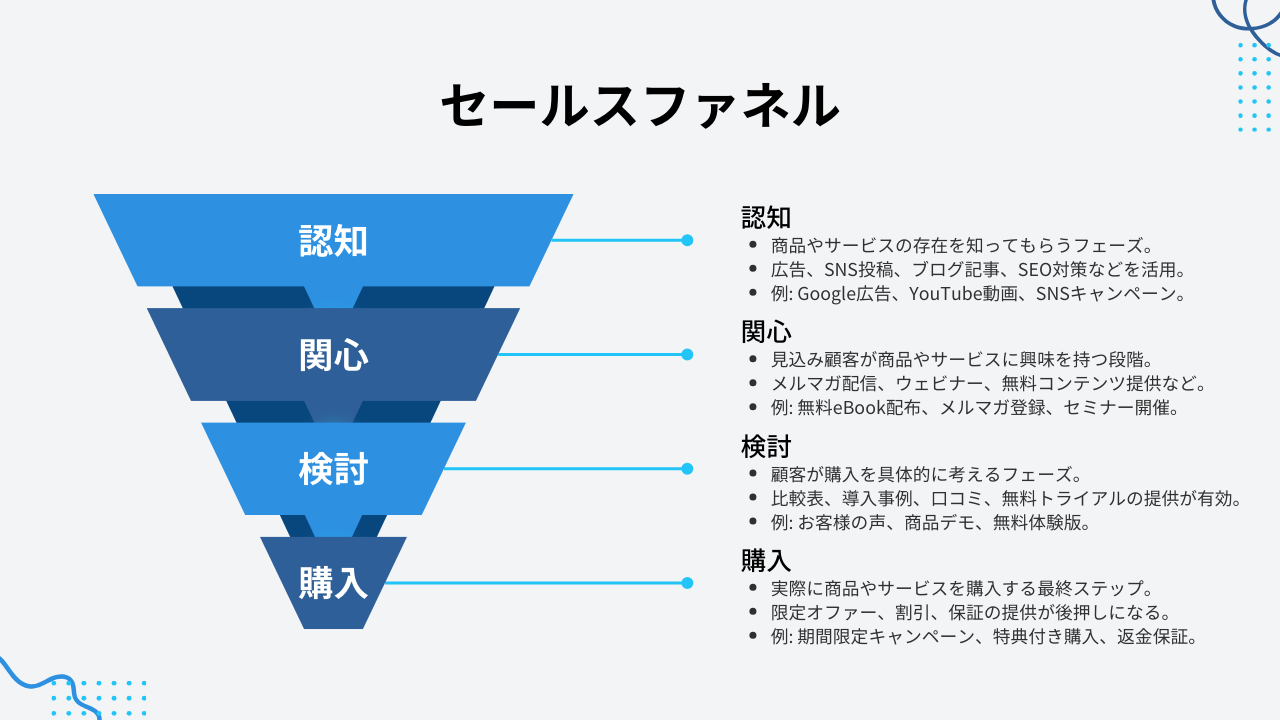
認知 → 関心 → 検討 → 購入
というプロセスを整理し、 お客さんがどこで止まっているかを見つけやすくする考え方です。
UTAGE(ウタゲ)のファネルでできること
UTAGEを活用すれば、 集客・教育・販売のすべてを1つのシステムで管理できます。
LP・販売ページの作成
ウェビナーの登録
オンライン講座の販売
決済連携
A/Bテストの実施
登録から申し込みまでの流れを、1つのツールの中で作れます。
最初に作る3つのページ
商品やサービスを販売するために、最低限必要なページは次の3つです
- オプトインページ
- セールスページ
- サンクスページ
① オプトインページ (見込み客を集める)
オプトインページは、 「LINE登録」「メルマガ登録」 など、見込み客を獲得するためのページです。
以下のようにLINE登録やメルマガ登録などのサービスを登録するページのことです。
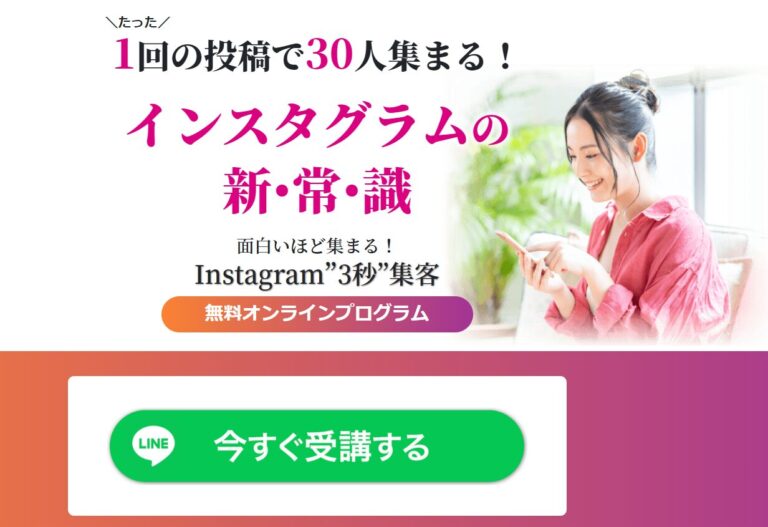
- 無料プレゼントを提供し、LINE登録を促す
- ウェビナー申し込みページ
- 無料レポートをダウンロードできる登録ページ
② セールスページ (商品・サービスを販売する)
オプトインページで獲得したユーザーに対し、 商品やサービスの魅力を伝えて購入へとつなげるページです。
以下のセールスページはUTAGE (ウタゲ) のテンプレートです。

セールスページの特徴は以下のように決済フォームがあります。
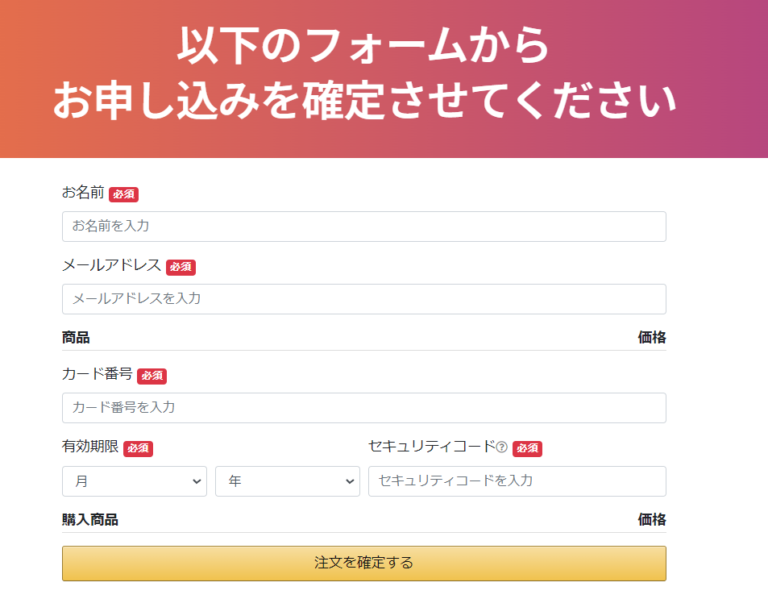
UTAGEのセールスページの特徴
販売ページのテンプレートがある
決済フォームの簡単設置
商品説明・料金プラン・購入ボタン
を一括管理できます。
③ サンクスページ (購入者へのフォロー)
購入者に感謝を伝え、 次のアクションを促すためのページです。
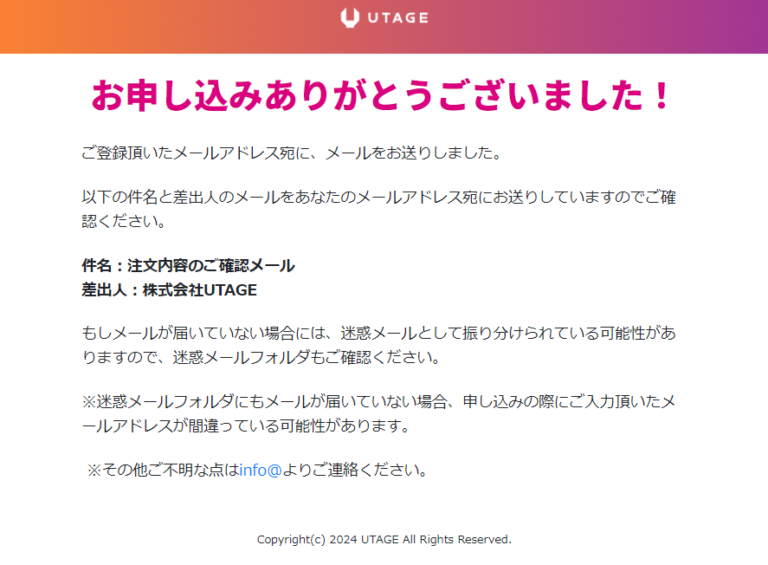
サンクスページでできること
購入完了の案内
コミュニティ・会員サイトへの誘導
クロスセル・アップセルの提案
この3つのページがそろうと、登録から購入後の案内までを自動で回せるようになります。
UTAGEでファネルを作成する方法 (3ステップ)
① ファネルテンプレートを選択
② ファネルを追加する
③ ファネルの内容をカスタマイズ
① ファネルテンプレートを選択
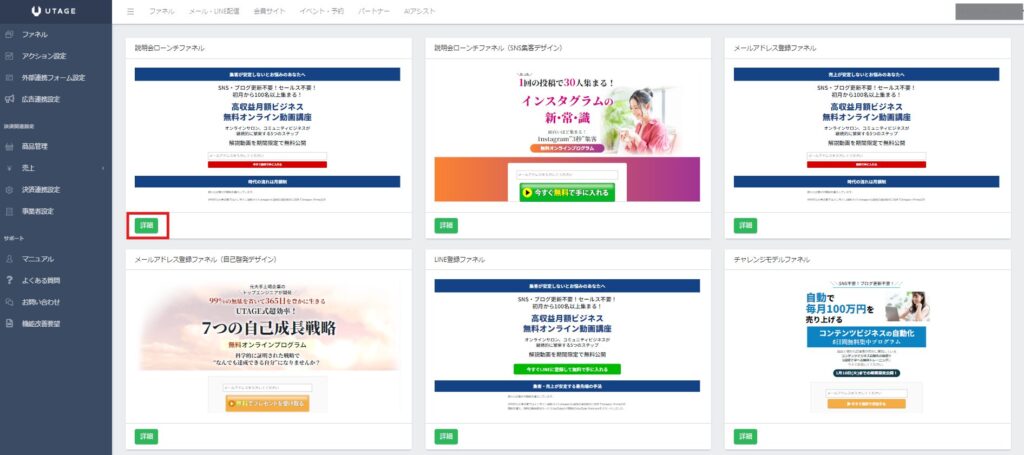
UTAGEには、用途別のファネルテンプレートが用意されています。
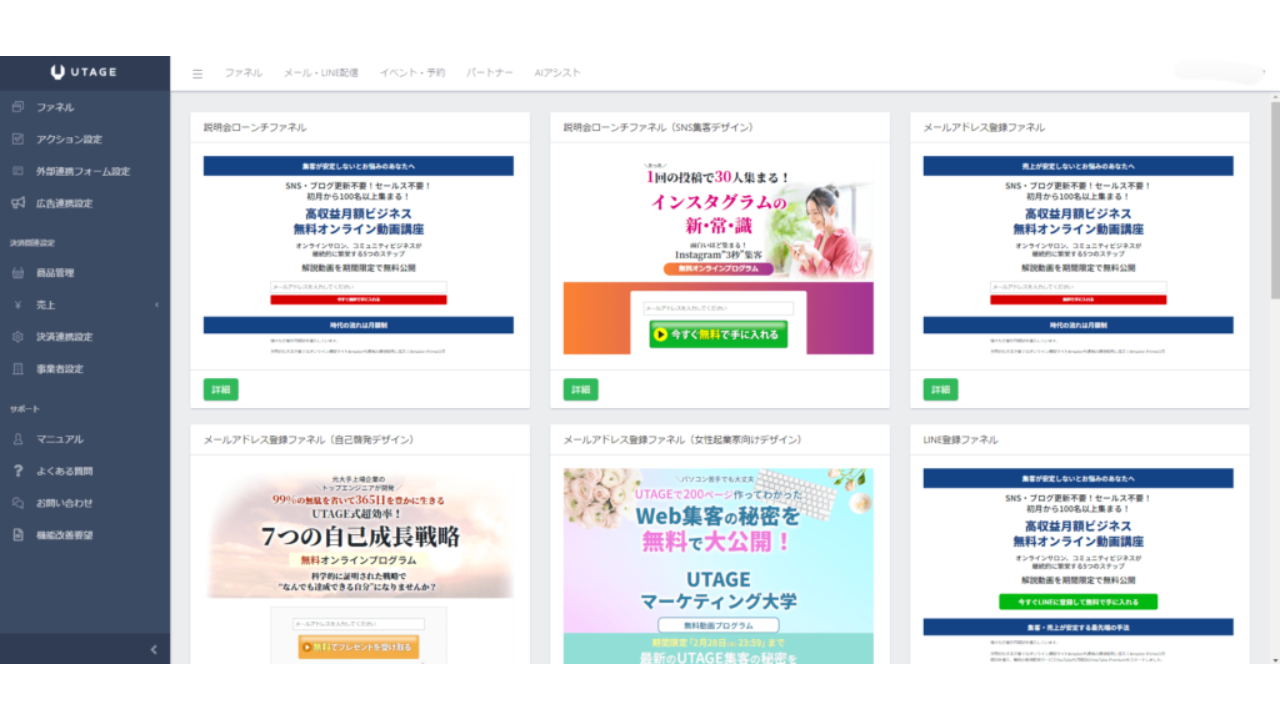
テンプレートの種類
- オプトインページ
- LINE登録ファネル
- ウェビナーファネル
- チャレンジモデルファネル
- サミットファネル
- 自動ウェビナーファネル(日毎・毎時・指定曜日開催)
② ファネルを追加する
- 「ファネル」メニューを開く
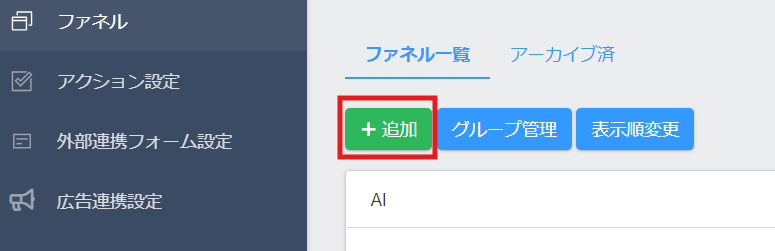
- 「+追加」をクリック
- 好きなテンプレートを選ぶ
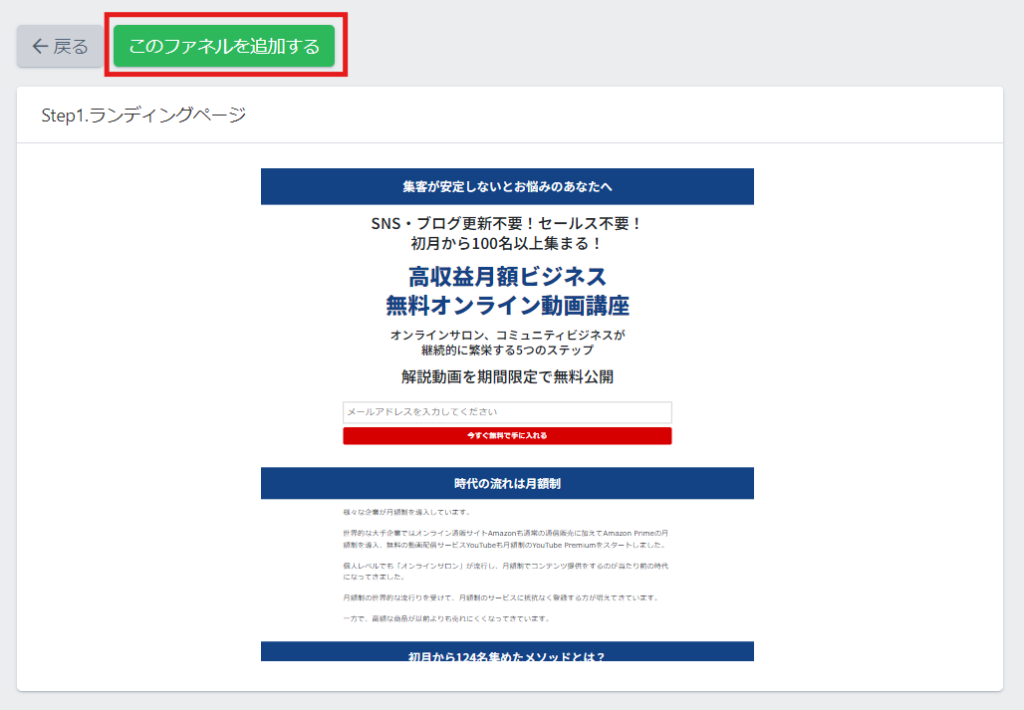
- 「このファネルを追加」をクリック
これで、ファネルの基本構成が完成
1. 「ファネル」メニューを開く
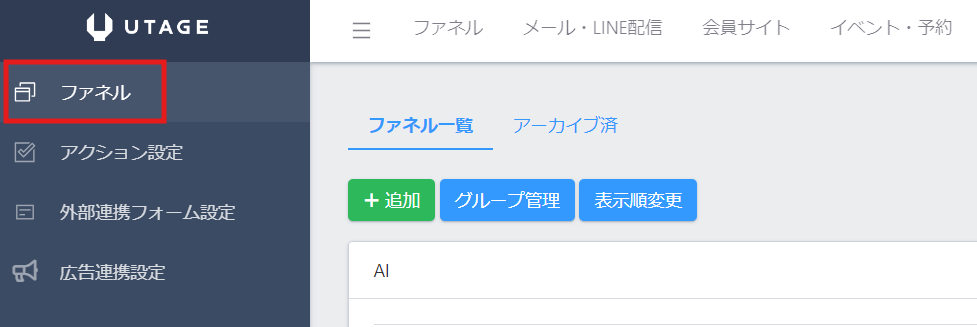
2. 「+追加」をクリック
3. 好きなテンプレートを選ぶ
4. 「このファネルを追加」をクリック
③ ファネルの内容をカスタマイズ
- ページの選択
- ページの修正
1. ページの選択
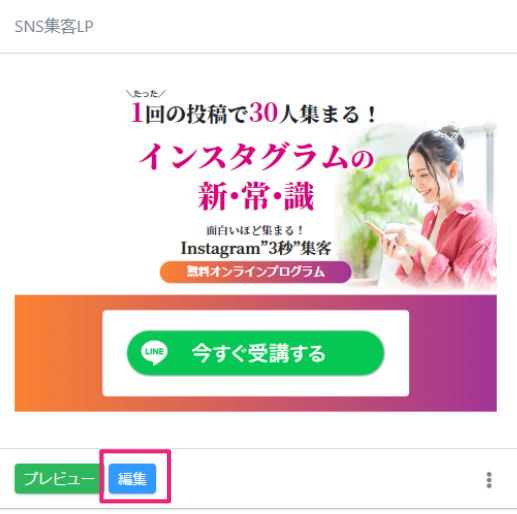
ファネルを追加した後は編集したいページをクリック。
ページは下の写真で言う「SNS集客LP」や「販売ページ」の事です。
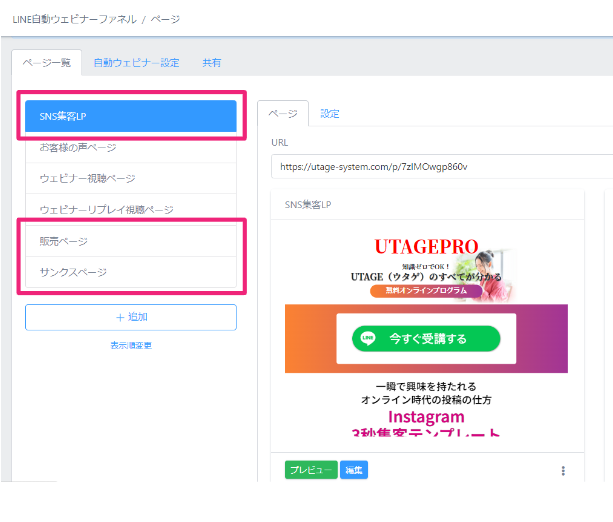
編集するページが決まったら「編集」ボタンをクリック。
2. ページの修正
以下のようにページの編集画面に移動します。
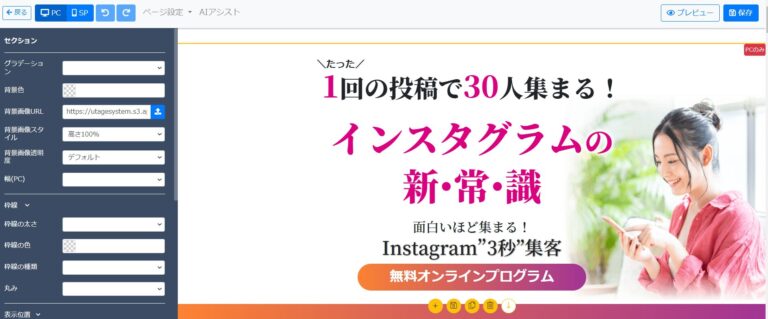
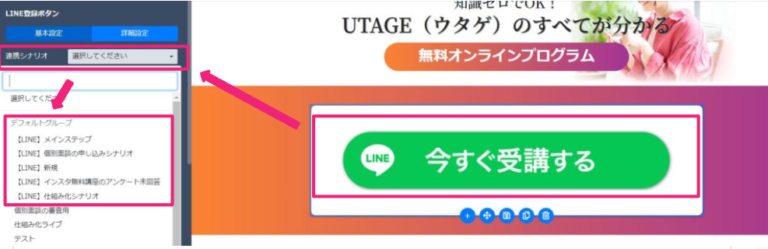
文字を編集したい場合は、編集したい箇所をクリックすることで編集できます。
UTAGEのファネルを成功させるポイント
① スマホ最適化を意識する
② CTA (Call to Action: 行動喚起) を明確にする
③ A/Bテストを活用するUTAGEのA/Bテスト機能を使えば、
などを比べて、申し込みが多いほうを残していけます。
UTAGEのファネルに関するQ&A
Q1. ファネルを作るのに追加費用はかかる?
A. 追加費用なし UTAGEのプラン内で利用できます。
Q2. 何個のファネルが作れますか?
A. 今のUTAGEはスタンダードプラン(月額21,670円・税込)の1つだけで、ファネルの数に上限はありません。最新の情報はUTAGE公式サイトで確認してください。
Q3. A/Bテストの結果はどこで見られますか?
A. ファネルの「データ」で、ページごとの数字を確認できます。
最初の1本におすすめの形
- 登録ページ:無料プレゼントを受け取るためにLINE(またはメール)に登録してもらう
- サンクスページ:プレゼントの受け取り方と、次に届くメッセージの案内
- 3〜7日間の配信:プレゼントの使い方 → よくある悩み → 個別相談や商品の案内
いきなり販売ページから作るより、この形で「登録してくれる人がいるか」を先に確かめるほうが失敗しません。
うまくいかないときのチェック
| こんなとき | まず確かめること |
|---|---|
| ページを公開したのに見られない | ファネルとページの公開設定。URLが正しいか |
| 登録しても配信が始まらない | 登録フォームとシナリオがつながっているか |
| どのページで人が離れているか分からない | ファネルの分析で、ページごとの人数を見比べる |
あわせて読みたい
まとめ:UTAGEのファネルで最初の流れを作ろう
UTAGEのファネルを活用すれば、 集客 → 販売 → 成約までを自動化。
テンプレートを使えば、はじめてでも形にしやすい
A/Bテストで、反応のよいページを見つけられる
14日間の無料体験で、まずは登録ページを1枚作ってみましょう